
FAQ Médicas
Não, o quantusOS foi projetado para trabalhar apenas com imagens no formato DICOM.
Faça o download da imagem do dispositivo de raios X para um disco USB ou para uma unidade do disco rígido do computador com o qual você acessa a plataforma quantusOS.
Para o funcionamento correto do quantusOS, a imagem deve cumprir os seguintes requisitos:
- Ser uma imagem radiográfica anteroposterior da anca
- Estar no formato DICOM
- Cumprir com o guia de aquisição padrão para este tipo de imagens (https://radiopaedia.org/articles/44863)
Acesse o site da quantusOS e siga os seguintes passos::
Primeiro, clique no botão ACESSO no canto superior direito.
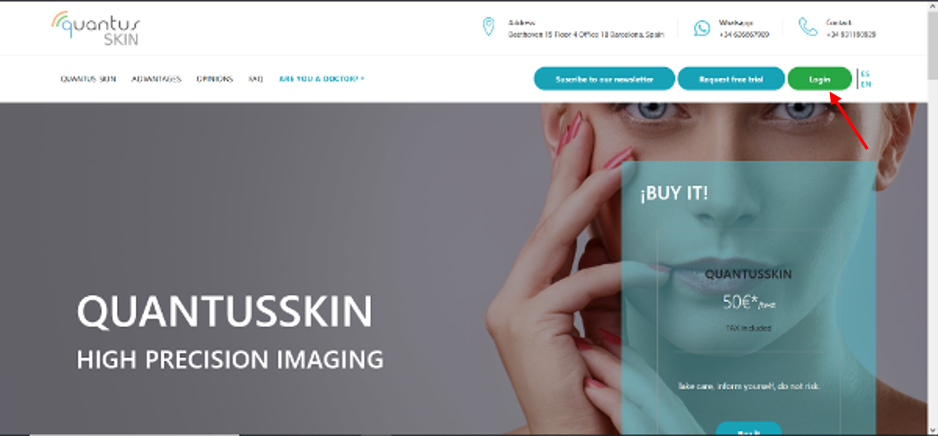
Em seguida, insira os dados da sua conta e clique no botão ENTRAR. Se não tiver esses dados de acesso, entre em contato com o serviço de atendimento ao cliente da quantusOS através do endereço de e-mail support@quantusos.org ou clicando na guia Deixe uma mensagem.
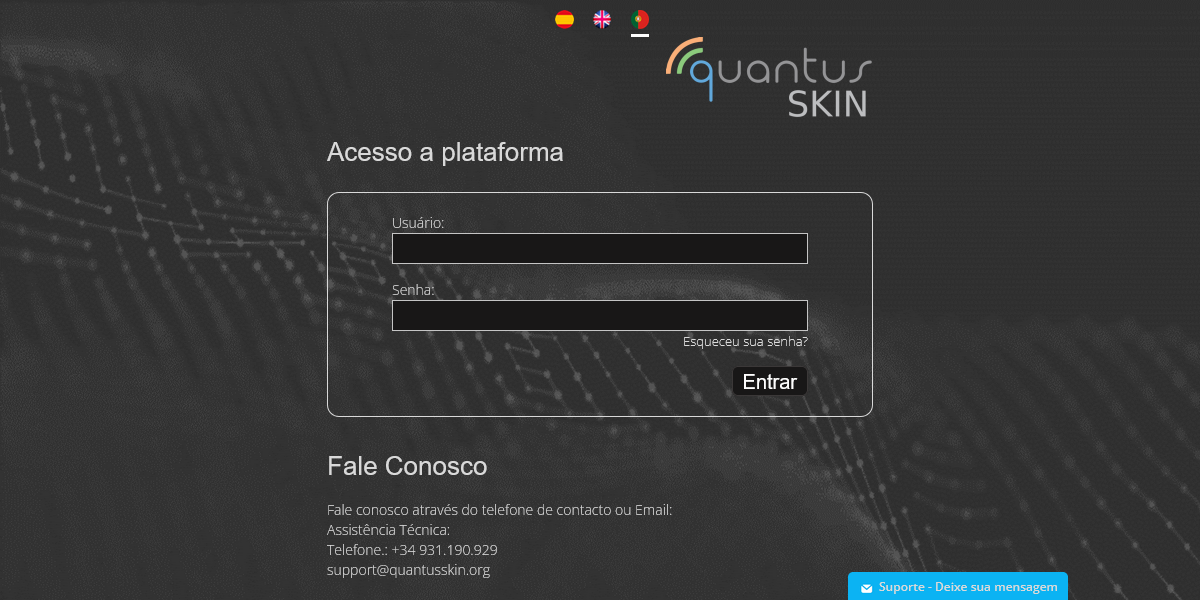
Pode acontecer que, ao tentar acessar o aplicativo, seja exibida a seguinte mensagem em vermelho:
Nome de usuário/senha incorreto. Por favor, tente novamente.
Certifique-se de ter digitado corretamente seu nome de usuário e senha. Lembre-se de que não pode haver nenhum espaço em branco após o nome de usuário.
Se tiver certeza de que inseriu seu nome de usuário corretamente, então o problema pode estar na sua senha. Se desejar, você pode gerar uma nova seguindo as etapas indicadas na pergunta "Como posso recuperar minha senha?"
Se ainda assim continuar com problemas de acesso, entre em contato com o serviço de atendimento ao cliente da quantusOS pelo e-mail support@quantusos.org, indicando o nome do hospital, clínica ou consultório para o qual você trabalha.
Deve entrar em contato com o serviço de atendimento ao cliente através do endereço de e-mail: support@quantusos.org indicando o nome do centro para o qual trabalha.
1. Acesse a página web do quantusOS. Clique no botão verde "Acessar".
2. Clique no link "Esqueceu sua senha" e insira seu e-mail. Se o e-mail estiver registrado no sistema, você receberá um e-mail.
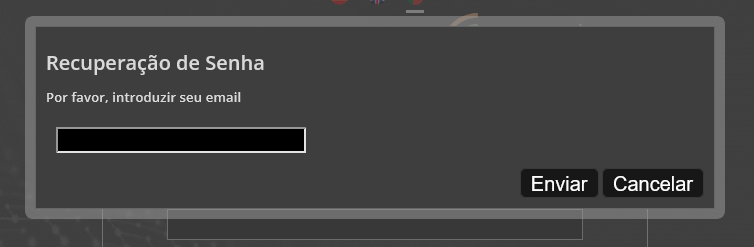
3. Acesse sua conta de e-mail e abra o e-mail com o assunto "Solicitação de alteração de senha"
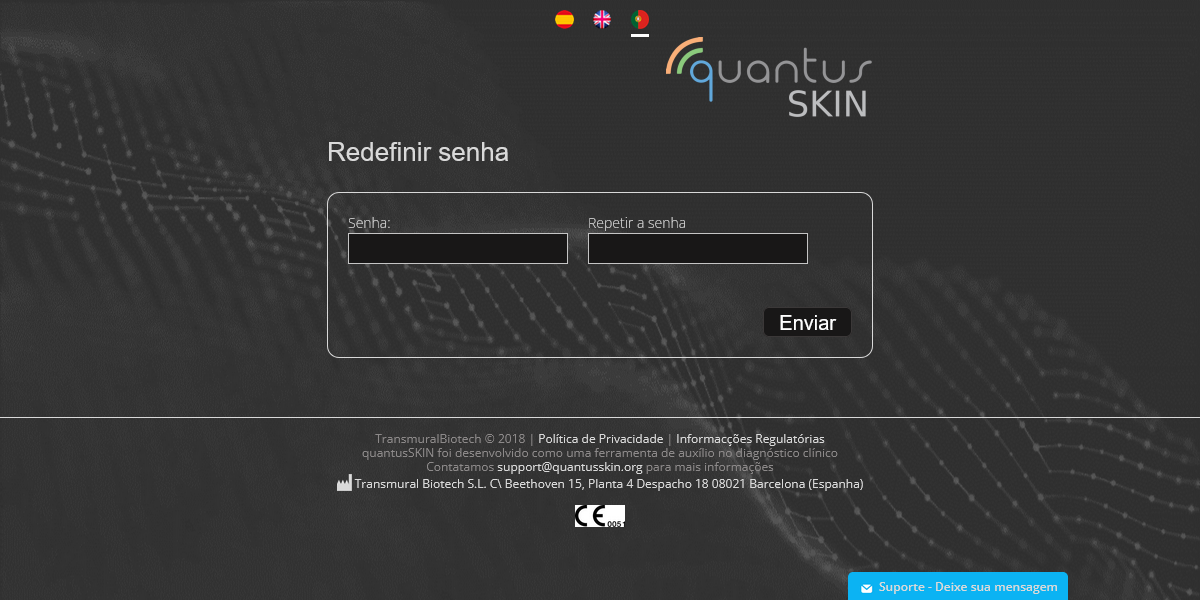
4. Clique no link do e-mail e, no formulário exibido, insira uma nova senha duas vezes e clique no botão Enviar. Lembre-se de que ela deve ter no mínimo 8 caracteres.
O erro é exibido ao lado das imagens (ver imagem a seguir) que não foram carregadas corretamente. Isso pode ser devido a:
- Não é um arquivo DICOM
- Não é uma imagem; por exemplo, é um vídeo
- Erro de upload
Se ocorreu um erro no upload e você verificou que a imagem está no formato correto, tente fazer o upload novamente e, se o problema persistir, entre em contato conosco pelo e-mail support@quantusos.org
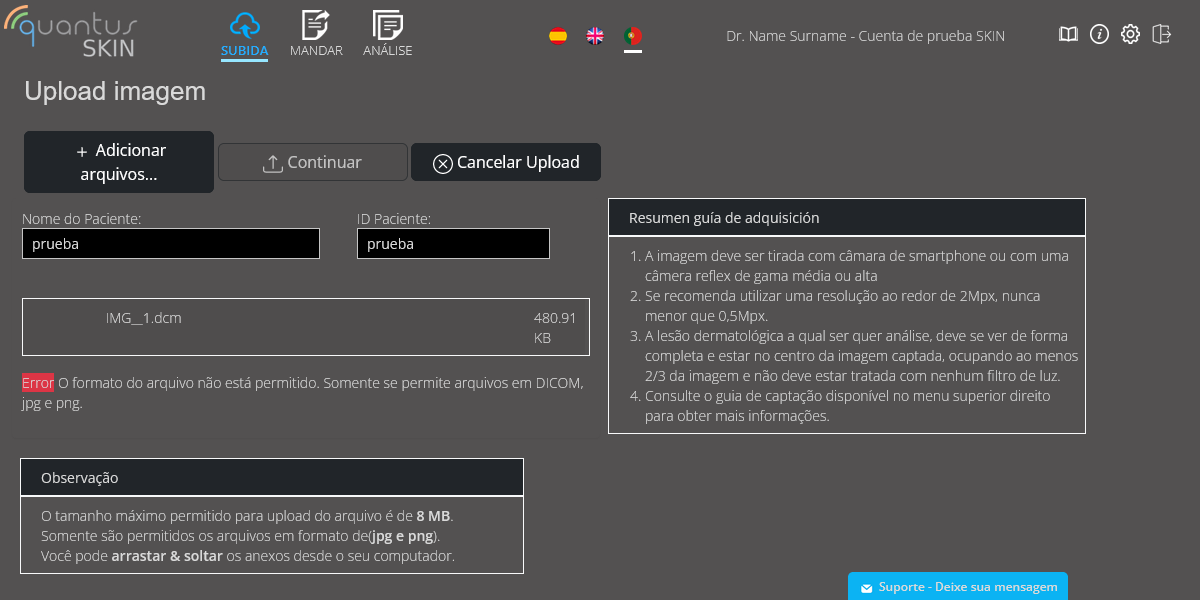
O quantusOS não é capaz de detectar automaticamente se a imagem adquirida está correta. É responsabilidade do usuário utilizar corretamente o aplicativo. Para obter mais informações sobre a aquisição de imagens, consulte o guia a seguir.
Tenha em conta que o resultado deve ser utilizado como informação complementar a outros exames para tomar uma decisão clínica; o resultado por si só não fornece informação suficiente para diagnosticar e tomar decisões sobre o paciente.
Para consultar seu relatório, após receber o e-mail de notificação, você pode fazer duas coisas:
1. Clicar no link do e-mail que permitirá consultar diretamente o relatório de resultados (você só poderá fazer a consulta duas vezes ou dentro de 48 horas após o recebimento do e-mail)
2. Acesse sua conta quantusOS e vá até a guia de resultados, depois procure a análise específica e, na coluna PDF, você encontrará o relatório disponível.
Para iniciar sessão com a sua conta Doctor, aceda a www.quantusOS.org, clique no botão verde "Aceder" e introduza as suas credenciais para aceder à aplicação.
Caso tenha esquecido algum dado de acesso, leia os seguintes artigos: se não se lembra do seu nome de utilizador ou este outro se não se lembra da sua senha.
Primeiro, acesse com sua conta de usuário padrão e siga as etapas indicadas nas imagens a seguir.
1. Clique na guia UPLOAD e preencha os dados do paciente.
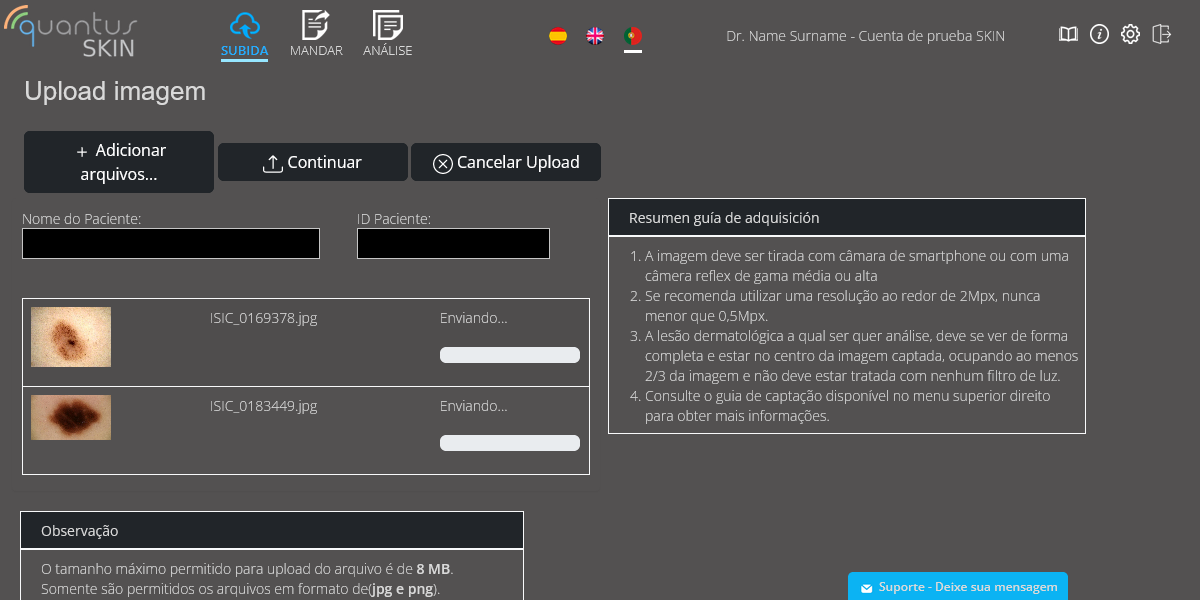
2. Clique no botão adicionar arquivos e selecione as imagens desejadas.
<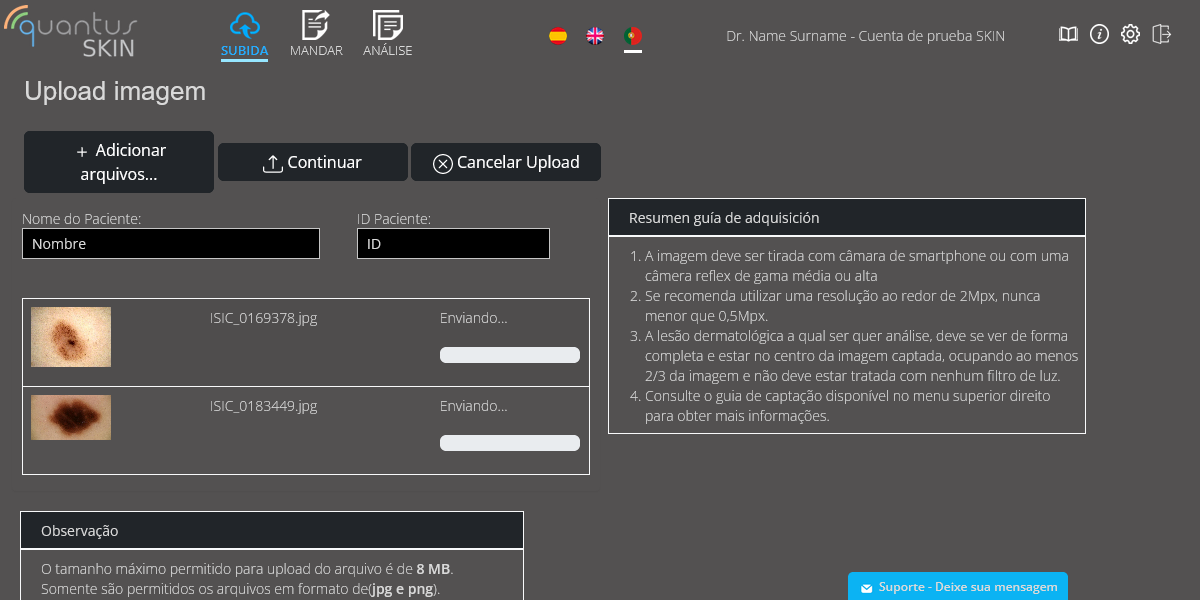
3. Quando os arquivos estiverem selecionados, clique em "Continuar".
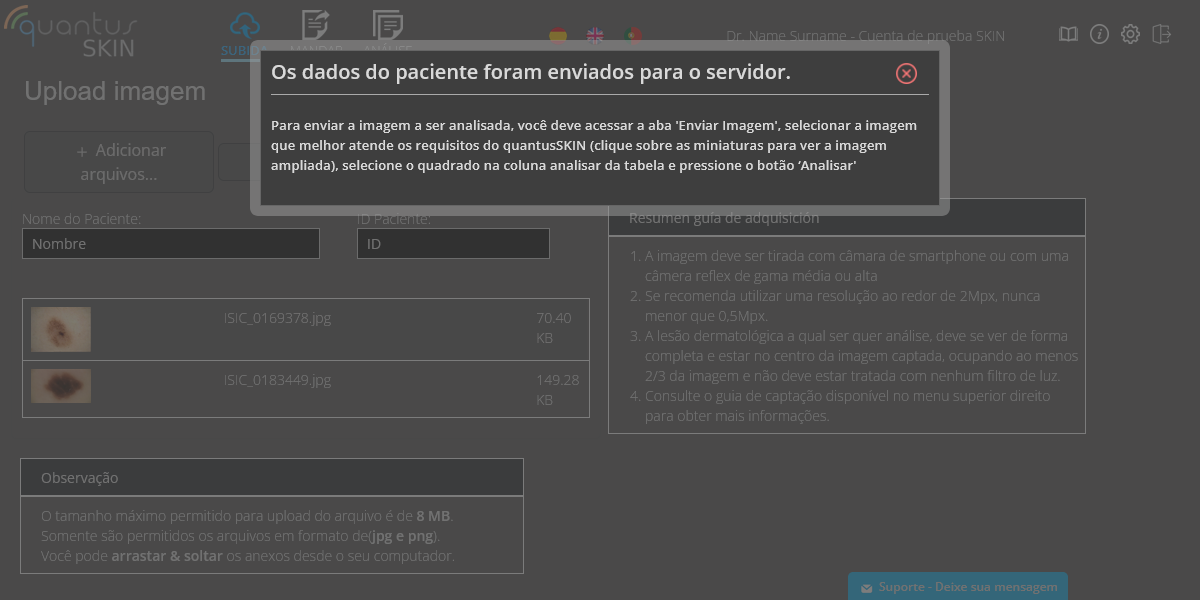
4. Aparecerá o seguinte aviso confirmando que a imagem foi enviada para o servidor.
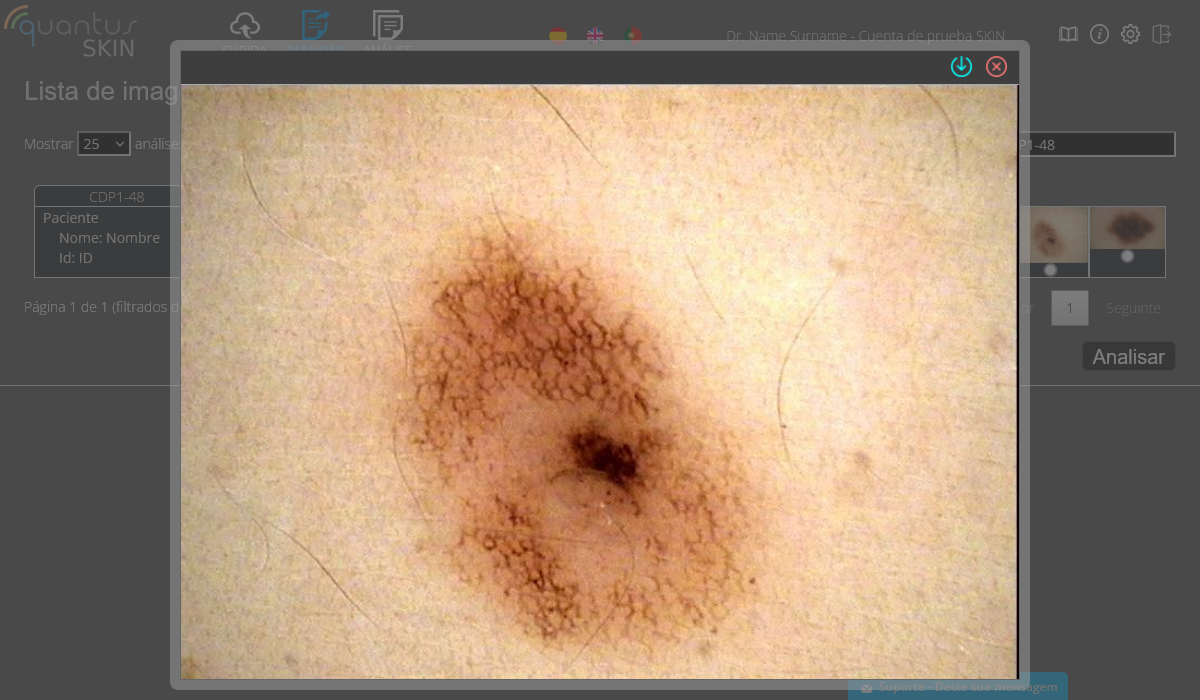
5. Você verá as imagens enviadas para o servidor. Agora você deve selecionar a que melhor se adapta aos requisitos do quantusOS e clicar no botão "Analisar" para enviar a imagem para análise.
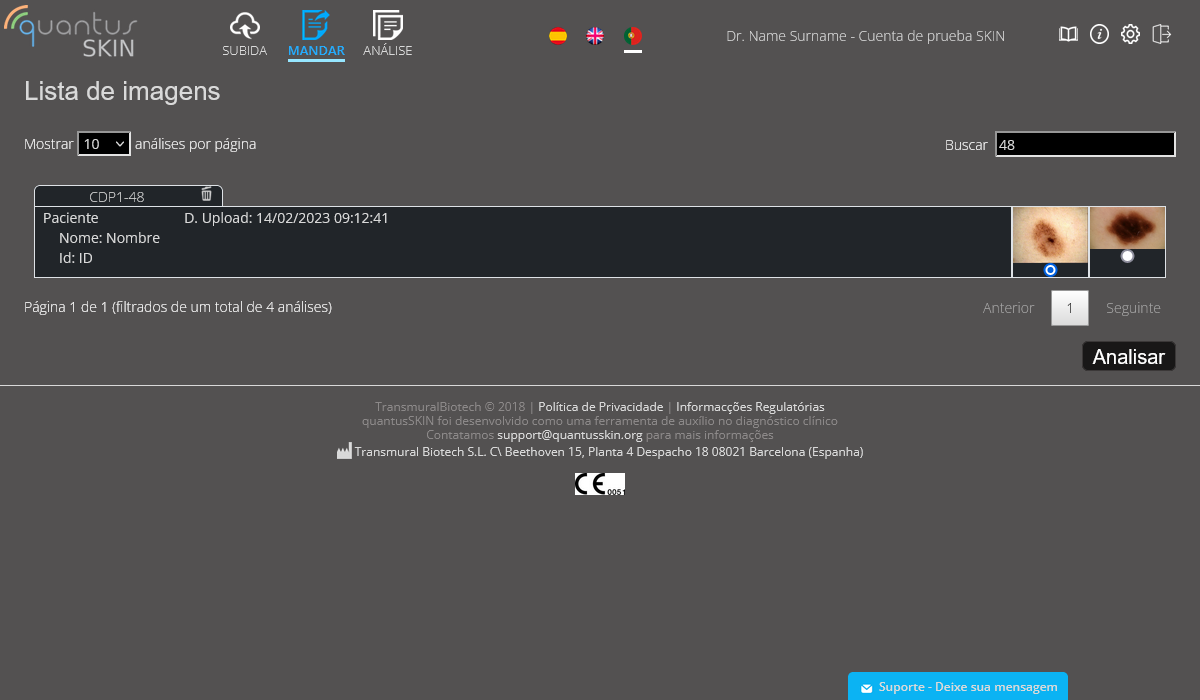
6. Depois de enviar a imagem, aparecerá um aviso indicando que a amostra foi enviada para análise.



Contato
-
- Endereço
- Calle Juan Ignacio Luca de Tena 12, 28027 Madrid
-
- Telefones
-
- info@transmuralbiotech.com
-
- Este produto está disponível
- 24 horas por dia
CONDIÇÕES DE USO
INFORMAÇÃO LEGAL E ACEITAÇÃO
Os termos e condições estabelecidos no presente Aviso Legal regulam a utilização do site www.quantusOS.org (doravante, o "Site") que a TRANSMURAL BIOTECH S.L. (doravante, "TRANSMURAL BIOTECH") disponibiliza aos usuários que acessam seu Site (doravante, o "Usuário" ou "Usuários") com o objetivo de fornecer informações sobre seus serviços de exames médicos, bem como a possibilidade de fazer uso dos mesmos (doravante, os "Serviços").
A TRANSMURAL BIOTECH S.L., com o número de identificação fiscal B-65084675, tem a sua sede social na Calle Juan Ignacio Luca de Tena 12, 28027-Madrid, Espanha, e está inscrita no Registro Mercantil de Madrid, no Tomo 46.388, Fólio 1, Folha M-814737, Inscrição 1ª e 2ª. Se desejar entrar em contato com a TRANSMURAL BIOTECH, pode utilizar o endereço de e-mail info@transmuralbiotech.com
A utilização do Site pelos Usuários implica a aceitação de todas as condições incluídas neste Aviso Legal e na Política de Privacidade.
A prestação dos Serviços do Site terá uma duração limitada ao momento em que os Usuários estiverem conectados ao Site ou a algum dos Serviços que através dele são facilitados. Portanto, os Usuários devem ler atentamente o Aviso Legal presente no Site em cada uma das ocasiões em que pretenderem utilizá-lo, uma vez que este pode sofrer modificações sem aviso prévio.
A TRANSMURAL BIOTECH informa que os Serviços de Assistência oferecidos através do Site estão sujeitos aos Termos de Contratação que o Usuário deve aceitar antes da compra. Os Termos de Contratação substituem, completam e/ou modificam, quando aplicável, as presentes Condições de Uso.
O acesso e/ou a utilização dos referidos Serviços e Conteúdos (conforme definido na Cláusula 7 deste Aviso Legal) expressa a aceitação total e incondicional das condições particulares na versão publicada pela TRANSMURAL BIOTECH no momento em que tal acesso e/ou utilização ocorrer.
É possível que, ao longo da prestação dos Serviços incluídos no Site, o nome do domínio sob o qual esses Serviços são prestados seja modificado. Portanto, os Usuários conhecem e aceitam essa possibilidade, permanecendo, nesse caso, totalmente em vigor as obrigações aceitas pelos Usuários e pela TRANSMURAL BIOTECH, de acordo com o estabelecido neste documento.
A utilização que você faz do Site e dos seus Conteúdos e Serviços é totalmente voluntária e fica sob sua inteira responsabilidade.
CONDIÇÕES DE UTILIZAÇÃO DOS CONTEÚDOS E SERVIÇOS
O acesso ao Site é gratuito, exceto no que se refere ao custo da conexão através da rede de telecomunicações fornecida pelo provedor de acesso contratado pelo Usuário. Determinados Serviços são exclusivos para determinados Usuários e seu acesso é restrito.
Os Usuários não poderão, em nenhum caso, modificar ou suprimir os dados identificativos que existam, se for o caso, dos direitos da TRANSMURAL BIOTECH ou de terceiros. Os Usuários só poderão acessar os Conteúdos e Serviços através dos meios ou procedimentos que tenham sido colocados à sua disposição para esse efeito no Site ou que sejam habitualmente utilizados na Internet para esse fim, desde que não impliquem a violação de direitos de propriedade intelectual ou industrial ou impliquem qualquer tipo de dano ao Site e/ou à sua informação ou Conteúdos e/ou Serviços oferecidos.
Os Usuários comprometem-se a utilizar os Conteúdos e Serviços de forma diligente, legal, correta e lícita e, em particular, comprometem-se, a título meramente enunciativo e não exaustivo, a abster-se de:
1. utilizar os Conteúdos e Serviços de forma e para fins contrários à lei, à moral e aos bons costumes geralmente aceitos ou à ordem pública;
2. utilizar os Conteúdos e Serviços de forma que produzam ou possam produzir efeitos contrários à lei, à moral e aos bons costumes geralmente aceitos ou à ordem pública;
3. transmitir ou difundir informações, dados, conteúdos, mensagens, gráficos, desenhos, arquivos de som e/ou imagem, fotografias, gravações, software e, em geral, qualquer material obsceno, ofensivo, vulgar ou que induza a ações criminosas, denegridoras, difamatórias, infamantes, violentas ou, em geral, contrárias à lei, à moral e aos bons costumes geralmente aceitos ou à ordem pública;
reproduzir, copiar ou distribuir os Conteúdos, bem como permitir o acesso do público aos mesmos através de qualquer modalidade de comunicação pública, ou transformá-los ou modificá-los, a menos que se tenha a autorização do titular dos direitos correspondentes ou que tal seja legalmente permitido;
5. violar direitos de propriedade intelectual ou industrial pertencentes à TRANSMURAL BIOTECH ou a terceiros;
6. utilizar os Serviços e Conteúdos de forma que possa causar prejuízo ou sobrecarga ao funcionamento do Site;
7. realizar transações fraudulentas ou que possam facilitar condutas ilícitas ou fraudulentas de qualquer tipo;
8. utilizar os Conteúdos e Serviços e, em particular, as informações de qualquer tipo obtidas através do Site para qualquer tipo de finalidade publicitária e, em especial, para enviar publicidade, comunicações com fins de venda direta ou com qualquer outro tipo de finalidade comercial, mensagens não solicitadas individualizadas ou dirigidas a uma pluralidade de pessoas, bem como comercializar ou divulgar de qualquer forma essas informações.
Os Usuários serão responsáveis por danos e prejuízos de qualquer natureza que a TRANSMURAL BIOTECH possa sofrer, direta ou indiretamente, como consequência do incumprimento de qualquer das obrigações decorrentes deste Aviso Legal ou da lei em relação à utilização do Site e dos Conteúdos e/ou Serviços.
O Conteúdo disponível no Site é fornecido com o entendimento de que a TRANSMURAL BIOTECH não se dedica a prestar aconselhamento médico, terapêutico ou qualquer outro tipo de Serviço ou aconselhamento profissional. Esses Conteúdos são fornecidos exclusivamente como ajuda geral para fins instrutivos e não devem ser considerados como aconselhamento médico ou de saúde, nem utilizados para diagnosticar ou tratar problemas específicos. Os Conteúdos também não pretendem substituir o aconselhamento ou os serviços profissionais de um médico familiarizado com as circunstâncias específicas do Usuário. Consulte sempre o seu médico ou companhia médica em relação a qualquer doença e antes de se submeter a qualquer novo tratamento.
EXCLUSÃO DE GARANTIAS E RESPONSABILIDADE
A TRANSMURAL BIOTECH reserva-se o direito de interromper o acesso ao Site, bem como o fornecimento de qualquer ou todos os Conteúdos e/ou Serviços prestados através do mesmo, a qualquer momento e sem aviso prévio, seja por motivos técnicos, de segurança, de controle, de manutenção, por falhas no fornecimento de energia elétrica ou por qualquer outra causa justificada.
Consequentemente, a TRANSMURAL BIOTECH não garante a fiabilidade, a disponibilidade ou a continuidade do Site ou dos Conteúdos e/ou Serviços, pelo que a utilização dos mesmos pelos Utilizadores é feita por sua conta e risco, sem que, em momento algum, possam ser exigidas responsabilidades pela descontinuidade ou indisponibilidade dos Conteúdos e/ou dos seus Serviços.
A TRANSMURAL BIOTECH não será responsável em caso de interrupções do Serviço, atrasos, erros, mau funcionamento do mesmo e, em geral, outros inconvenientes que tenham origem em causas que escapam ao controle da TRANSMURAL BIOTECH e/ou devido a uma ação dolosa ou culposa dos Usuários e/ou tenham origem em causas de Força Maior. Sem prejuízo do disposto no artigo 1105 do Código Civil, serão considerados incluídos no conceito de Força Maior, além disso, e para os efeitos das presentes condições gerais, todos os acontecimentos que ocorram fora do controlo da TRANSMURAL BIOTECH, tais como: falha de terceiros, operadores ou empresas de serviços, falta de acesso a redes de terceiros, atos ou omissões das Autoridades Públicas, aqueles outros produzidos como consequência de fenómenos naturais, cortes de energia, etc. e o ataque de hackers, crackers ou outros terceiros à segurança ou integridade do sistema informático. Em qualquer caso, seja qual for a causa, a TRANSMURAL BIOTECH não assumirá qualquer responsabilidade por danos diretos ou indiretos, danos emergentes e/ou lucros cessantes.
A TRANSMURAL BIOTECH exclui qualquer responsabilidade por danos e prejuízos de qualquer natureza que possam ser devidos à falta de veracidade, exatidão, exaustividade e/ou atualidade dos Conteúdos transmitidos, difundidos, armazenados, disponibilizados ou recebidos, obtidos ou acessados através do Site, nem pelos conteúdos prestados ou oferecidos por terceiros ou entidades. A TRANSMURAL BIOTECH tentará, na medida do possível, atualizar e retificar as informações alojadas no Site que não cumpram as garantias mínimas de veracidade. No entanto, ficará isenta de responsabilidade pela sua não atualização ou retificação, bem como pelos Conteúdos e informações nele divulgados.
A TRANSMURAL BIOTECH não se responsabiliza pelo Conteúdo das informações recolhidas no Site, bem como pelas opiniões, comentários, apreciações ou quaisquer outras manifestações nele recolhidas que não sejam emitidas diretamente pela TRANSMURAL BIOTECH.
A TRANSMURAL BIOTECH exclui qualquer responsabilidade por danos e prejuízos de qualquer tipo que possam ser causados pela presença de vírus ou outros elementos prejudiciais nos Conteúdos que possam causar alterações nos sistemas informáticos, bem como nos documentos ou sistemas armazenados nos mesmos.
A TRANSMURAL BIOTECH não se responsabiliza pelos Conteúdos, quaisquer que sejam, que os Utilizadores enviem à TRANSMURAL BIOTECH através do Site, do serviço de correio eletrónico ou de qualquer outro meio, sendo, portanto, imputável aos Utilizadores qualquer responsabilidade decorrente dos Conteúdos por eles enviados.
A TRANSMURAL BIOTECH não se responsabiliza pela utilização que os Utilizadores façam dos Conteúdos do Site, bem como de qualquer outro material contido no Site, que possa constituir uma violação de qualquer tipo de norma, nacional ou internacional, dos direitos de propriedade intelectual ou industrial ou de qualquer outro direito de terceiros. Da mesma forma, não se responsabiliza por possíveis erros de segurança que possam ocorrer pelo fato de utilizar versões de navegadores não atualizadas, ou pelas consequências que possam decorrer do mau funcionamento do navegador, seja por configuração inadequada, presença de vírus informáticos ou qualquer outra causa alheia à TRANSMURAL BIOTECH.
A TRANSMURAL BIOTECH garante que tem acordos assinados com os Centros ou Profissionais Médicos que compõem o Quadro Médico para prestar o serviço de assistência médica ao Usuário. A TRANSMURAL BIOTECH não será responsável por atrasos, cumprimentos defeituosos ou incumprimentos na prestação do Serviço Médico quando estes se devam ao incumprimento do Centro ou Profissional Médico. Em particular, no que diz respeito à atividade médica profissional propriamente dita, aos diagnósticos e tratamentos aos Usuários, a TRANSMURAL BIOTECH será totalmente alheia e isenta de qualquer responsabilidade. O Centro ou Profissional Médico será, portanto, o único responsável por qualquer obrigação, direito ou resultado decorrente da prestação dos seus serviços.
LINKS PARA TERCEIROS (LINKS EXTERNOS)
O serviço de acesso ao Site pode incluir dispositivos técnicos de ligação, diretórios e até instrumentos de pesquisa que permitem aos Usuários aceder a sites da Internet (doravante, "Sites Ligados").
Nesses casos, a TRANSMURAL BIOTECH atua como prestadora de serviços, em conformidade com o artigo 17 da Lei 34/2002, de 11 de julho, de Serviços da Sociedade da Informação e do Comércio Eletrônico (doravante, a "LSSI") e só será responsável pelos conteúdos e serviços fornecidos nos Sites Ligados na medida em que tenha conhecimento efetivo da ilegalidade ou de que possam ser lesados bens ou direitos de terceiros e não tenha desativado a ligação com a devida diligência.
Caso os Usuários considerem que existe um Site Vinculado com conteúdos ilícitos ou inadequados, poderão comunicá-lo à TRANSMURAL BIOTECH para o endereço de contato indicado no primeiro parágrafo deste Aviso Legal, indicando:
1. do comunicante: nome, endereço, número de telefone e endereço de e-mail;
2. uma descrição dos fatos que revelam o caráter ilícito ou inadequado do Site Vinculado;
3. uma declaração expressa de que as informações contidas na comunicação são exatas. Em nenhum caso esta comunicação implica a obrigação de retirar o link correspondente, nem implica, de acordo com o disposto na LSSI, o conhecimento efetivo das atividades e/ou conteúdos indicados pelo comunicante.
Em nenhum caso, a existência de Sites Vinculados deve pressupor a existência de acordos com os responsáveis ou titulares dos mesmos, nem a recomendação, promoção ou identificação da TRANSMURAL BIOTECH com as manifestações, conteúdos ou serviços fornecidos.
A TRANSMURAL BIOTECH não tem conhecimento dos conteúdos e serviços dos Sites Ligados e, por conseguinte, não se responsabiliza pelos danos causados pela ilegalidade, qualidade, desatualização, indisponibilidade, erro e inutilidade dos conteúdos e/ou serviços dos Sites Ligados, nem por qualquer outro dano que não seja diretamente imputável à TRANSMURAL BIOTECH, exceto nos casos previstos no referido artigo 17 da LSSI.
Se os Usuários decidirem visitar e/ou utilizar qualquer um dos Sites Vinculados, eles o farão por sua conta e risco, e deverão tomar as medidas de proteção adequadas contra vírus ou outros elementos prejudiciais.
LINKS PARA O SITE (LINKS DE ENTRADA)
O usuário da Internet que desejar introduzir links de suas próprias páginas web para o Site deverá cumprir as condições detalhadas a seguir, sem que o desconhecimento das mesmas evite as responsabilidades decorrentes da lei:
1. O link só poderá ligar à página inicial ou página principal do Site, mas não poderá reproduzi-la de forma alguma (links inline, deep-links, browser ou border enviroment, cópia de textos, gráficos, etc.);
2. Será proibido, em todos os casos, de acordo com a legislação aplicável e vigente em cada momento, estabelecer frames ou marcos de qualquer tipo que envolvam o Site ou permitam a visualização dos Conteúdos através de endereços de Internet diferentes dos do Site e, em qualquer caso, quando forem visualizados em conjunto com conteúdos alheios ao Site de forma a: (i) produzir, ou possa produzir erro, confusão ou engano nos Usuários sobre a verdadeira origem do Serviço ou dos Conteúdos; (ii) implique um ato de comparação ou imitação desleal; (iii) sirva para tirar proveito da reputação da marca e do prestígio da TRANSMURAL BIOTECH; ou (iv) de qualquer outra forma seja proibido pela legislação vigente;
3. Não será feita a partir da página web que introduz o link qualquer tipo de manifestação ou indicação falsa, inexata ou incorreta sobre a TRANSMURAL BIOTECH, seus funcionários, clientes ou sobre a qualidade dos Serviços que presta;
4. Em nenhum caso será expresso ou dado a entender no site onde se localiza o link que a TRANSMURAL BIOTECH deu o seu consentimento para a inserção do link ou que de outra forma patrocina, colabora, verifica ou supervisiona os serviços do remetente;
5. É proibida a utilização de qualquer marca nominativa, gráfica ou mista ou qualquer outro sinal distintivo da TRANSMURAL BIOTECH dentro da página web do remetente, salvo nos casos permitidos por lei ou expressamente autorizados pela TRANSMURAL BIOTECH e desde que, nesses casos, seja permitido um link direto para o Site da forma estabelecida nesta cláusula;
6. O site que estabelecer o link deverá cumprir fielmente a lei e não poderá, em nenhum caso, disponibilizar ou vincular conteúdos próprios ou de terceiros que:
1. sejam ilícitos, nocivos ou contrários à moral e aos bons costumes (pornográficos, violentos, racistas, etc.);
2. induzam ou possam induzir no Usuário a falsa concepção de que a TRANSMURAL BIOTECH subscreve, apoia, adere ou de qualquer forma apoia as ideias, manifestações ou expressões, lícitas ou ilícitas, do remetente;
3. sejam inadequados ou irrelevantes para a atividade da TRANSMURAL BIOTECH, tendo em conta o local, os conteúdos e a temática do site do remetente;
O estabelecimento do link não implica, em nenhum caso, a existência de relações entre a TRANSMURAL BIOTECH e o proprietário do site em que é estabelecido, nem a aceitação e aprovação por parte da TRANSMURAL BIOTECH dos conteúdos ou serviços aí oferecidos e disponibilizados ao público.
A TRANSMURAL BIOTECH poderá solicitar, a qualquer momento e sem necessidade de apresentar os motivos de tal solicitação, que seja eliminada qualquer ligação ao Site, após o que o responsável pelo site ligado deverá proceder imediatamente à sua eliminação.
PROPRIEDADE INTELECTUAL E INDUSTRIAL
A totalidade dos Conteúdos do Site, entendendo-se por estes, a título meramente enunciativo, os textos, fotografias, gráficos, imagens, ícones, tecnologia, software, links, domínios, marcas e outros conteúdos audiovisuais ou sonoros, bem como o seu design gráfico e códigos-fonte, são propriedade exclusiva da TRANSMURAL BIOTECH ou de terceiros, cujos direitos, quando aplicável, são reconhecidos pela TRANSMURAL BIOTECH, e estão sujeitos a direitos de propriedade intelectual e industrial protegidos pela legislação nacional e internacional (doravante, os "Conteúdos").
É estritamente proibida qualquer utilização de qualquer dos elementos objeto de propriedade industrial e intelectual para qualquer tipo de finalidade, em especial comercial, bem como a sua distribuição, comunicação pública, modificação, alteração, transformação ou descompilação, salvo autorização expressa por escrito do seu titular.
A violação de qualquer um dos direitos acima mencionados pode constituir uma violação das presentes disposições, bem como uma ação constitutiva de crime tipificada nos artigos 270 e seguintes do Código Penal.
TERMOS DO CONTRATO
Última modificação: 16 de janeiro de 2019
TERMOS GERAIS DO CONTRATO
INFORMAÇÕES GERAIS
TRANSMURAL BIOTECH SL. (doravante, "TRANSMURAL"), com número CIF B-65084675, com sede em Juan Ignacio Luca de Tena 12, 28027-Madri, e registrada no Registro Mercantil de Madri, no Volume 46.388, Fólio 1, Folha M-814737, Registro 1 e 2, é proprietária do site https://www.quantusOS.org (doravante, o "Site").
Os Termos do Contrato estão disponíveis para todos os Usuários do Site a partir do link Termos do Contrato localizado no rodapé do "Site" de forma livre e gratuita.
Se o Usuário desejar entrar em contato com a TRANSMURAL para qualquer dúvida ou incidente com sua compra, ele pode entrar em contato pelo número de telefone +34 931190229 das 09:00 às 18:00 (horário da Espanha), ou se preferir, pelo e-mail info@transmuralbiotech.com
CONTRATAÇÃO ELETRÔNICA
O contrato entre a TRANSMURAL e o Cliente é considerado celebrado a partir do momento em que este conclui o procedimento de contratação pressionando o botão "Comprar", entendendo-se que o acompanhamento de todas as fases do procedimento de contratação eletrônica e a inclusão de todos os dados solicitados supõem, juntamente com a marcação da caixa correspondente relativa à aceitação destes Termos do Contrato, uma manifestação direta da vontade do Cliente de aceitá-los.
O idioma em que o procedimento de contratação será processado e em que este contrato é formalizado será, salvo indicação em contrário, o espanhol.
MODIFICAÇÃO DOS TERMOS DO CONTRATO
A TRANSMURAL reserva-se o direito de modificar unilateralmente estes Termos do Contrato a qualquer momento. Todas as modificações dos Termos do Contrato serão publicadas no Site. O Cliente estará sujeito à versão do presente documento que aceitou no momento da compra.
A data a partir da qual estes Termos do Contrato entram em vigor é a data indicada no início do documento.
PROCESSO DE COMPRA ONLINE
O procedimento para a contratação dos produtos oferecidos é realizado eletronicamente através do Site. O procedimento completo a ser seguido por todos os Usuários que desejem adquirir qualquer um dos produtos e/ou serviços oferecidos através do Site será o seguinte:
Uma vez que o Usuário tenha acessado o Site, ele deverá selecionar os produtos e/ou serviços que lhe interessam, revisar suas descrições, bem como suas características, condições, o que está incluído e o que não está incluído, e os preços finais indicados na ficha descritiva de cada produto e/ou serviço.
Em seguida, o Usuário deverá ler e aceitar expressamente estes Termos do Contrato, bem como a Política de Privacidade, marcando as caixas correspondentes fornecidas para esse fim e clicando no botão "Comprar Agora".
O pagamento é feito através do Sistema redsys, o usuário será redirecionado, automaticamente pelo sistema, para a plataforma de pagamento online (TPV) das entidades bancárias correspondentes.
O Usuário deve inserir as informações de pagamento solicitadas e concluir o processo de compra eletrônica, para o qual deve apenas clicar no botão "Pagar Agora".
Após a compra, será exibida uma tela de resumo da compra, sem prejuízo de que o Cliente receba automaticamente um e-mail confirmando que a compra foi realizada com sucesso.
Este e-mail descreverá a compra efetuada, bem como as suas características. Este documento servirá como credencial para qualquer tipo de reclamação. Caso não receba tal e-mail, o Cliente deve verificar a sua pasta de "spam" ou "lixo eletrônico" e, se não estiver nessa seção, deve notificar a TRANSMURAL o mais rápido possível para que o incidente seja resolvido.
PREÇO E MODALIDADE DE PAGAMENTO
Todos os preços apresentados no Site são preços finais dos produtos e/ou serviços. Esses preços serão apresentados em euros (€). Caso o preço final seja alterado devido a aumentos ou descontos aplicáveis, despesas repassadas ao Cliente e/ou despesas adicionais por produtos e/ou serviços acessórios, meios de pagamento, etc., todos esses valores serão apresentados ao Cliente. Eles serão apresentados de forma detalhada e antes do pagamento, durante o processo de contratação.
O pagamento do Serviço de Assistência é feito através de cartão de crédito ou débito e será cobrado na conta do Cliente no momento da compra. Para prosseguir com o pagamento, o Cliente deve seguir todas as instruções indicadas no momento da compra, fornecendo as seguintes informações: Nome do titular do cartão, tipo de cartão, número do cartão, data de validade do cartão ou qualquer outra informação necessária durante o processo de compra. O Cliente compromete-se a não fornecer informações falsas, incluindo nomes, endereços e/ou detalhes de contato ou pagamento, bem como a não iniciar qualquer atividade ilegal relacionada com a compra e a não permitir que ninguém o faça.
Para efetuar o pagamento, o Cliente será redirecionado para a plataforma de pagamento online das entidades bancárias correspondentes, onde poderá pagar com seu cartão de débito ou crédito de forma segura.
A TRANSMURAL declara que não tem acesso nem armazena dados confidenciais relativos aos meios de pagamento utilizados pelo Cliente. Apenas a entidade correspondente que processa o pagamento tem acesso a esses dados como forma de gerenciar pagamentos e cobranças.
Todos os dados fornecidos para esses fins são criptografados para garantir a máxima segurança dos mesmos.
DIREITO DE RETIRADA E REEMBOLSOS
De acordo com as disposições da regulamentação vigente relativa aos consumidores e usuários, o Cliente pode, sem necessidade de justificar sua decisão e sem qualquer penalidade, exercer o direito de rescisão durante os catorze (14) dias corridos seguintes à data da compra, desde que não tenha utilizado o Serviço.
Para exercer o direito de rescisão, o Cliente deve comunicá-lo enviando uma comunicação inequívoca para o endereço de e-mail da TRANSMURAL indicado nestes Termos de Contrato, indicando:
- Nome e apelido do Cliente;
- Código de autorização;
- Endereço de e-mail utilizado para a compra.
A TRANSMURAL comunicará por e-mail o aviso de receção da desistência do Cliente e procederá ao reembolso do valor do Código num prazo máximo de catorze (14) dias corridos a partir do dia do pedido de desistência.
Qualquer reembolso será feito através do mesmo meio de pagamento com o qual o Cliente efetuou a transação. Caso o meio de pagamento tenha sido cancelado, expirado ou tenha deixado de ser válido por qualquer motivo, o Cliente deverá notificá-lo para o endereço de e-mail info@transmuralbiotech.com. Caso contrário, a TRANSMURAL não será responsável pelo reembolso, pelo que o Cliente deverá contactar o seu banco ou prestador de serviços de pagamento para processar o reembolso.
O reembolso será considerado executado se o Cliente não o rejeitar no prazo de catorze (14) dias corridos a partir da data de recebimento. O exercício do direito de rescisão extinguirá as obrigações da TRANSMURAL com o Cliente em relação ao Código e/ou ao Serviço de Assistência do qual ele se retirou.
RESPONSABILIDADE PELO CONTEÚDO
A TRANSMURAL garante que os conteúdos, dados ou informações relacionados com os produtos e/ou serviços oferecidos no seu Website são fiáveis, verdadeiros e precisos. No entanto, a TRANSMURAL não será responsável pelos conteúdos, dados ou informações que tenham sido introduzidos, exibidos ou modificados por terceiros alheios à TRANSMURAL.
As fotografias, textos, gráficos, informações ou outros conteúdos e características reproduzidos que ilustram os produtos e/ou serviços comercializados pela TRANSMURAL são meramente ilustrativos, pelo que podem variar. Não obstante o acima exposto, a TRANSMURAL envidará os seus melhores esforços para que a descrição dos produtos e/ou serviços seja o mais fiel possível à realidade.
RESPONSABILIDADE PELO PROCESSO DE CONTRATAÇÃO
Tanto o Cliente como a TRANSMURAL comprometem-se a cumprir as suas obrigações legais e contratuais decorrentes do presente contrato.
A TRANSMURAL não será responsável em caso de indisponibilidade dos produtos e/ou serviços oferecidos através do Site quando tal se deva a força maior, roubo ou perda, ou erro na encomenda ou nos dados fornecidos pelo Utilizador.
A TRANSMURAL envidará todos os esforços ao seu alcance para manter os produtos e/ou serviços disponíveis através do Site, exceto por falta de disponibilidade ou desempenho devido a:
Inatividade ou indisponibilidade temporária do Site devido à atualização e/ou manutenção técnica do mesmo, o que será previamente comunicado, e assim que possível, através de publicação no próprio Site.
Causas alheias ao controle da TRANSMURAL, tais como força maior, problemas de acesso à Internet, problemas tecnológicos, ações ou omissões de terceiros, etc.
Em todos os casos acima mencionados, alheios ao controle e à diligência da TRANSMURAL, o Usuário não terá direito a qualquer indenização da TRANSMURAL por danos, diretos ou indiretos, ou por lucros cessantes.
Em caso de encerramento ou suspensão do Website por motivos alheios ao controlo da TRANSMURAL, e sempre que possível, o Utilizador será prontamente informado da transferência do serviço para um novo domínio, modificando apenas as estipulações destes Termos de Contrato relativas ao domínio em que o Website permanece ativo.
DÚVIDAS OU RECLAMAÇÕES
Se o Cliente utilizar o Código, mas o Prestador de Serviços de Saúde não prestar o Serviço de Saúde de forma adequada ou se tiver alguma reclamação ou comentário sobre a execução do Serviço de Saúde, deverá apresentar a sua reclamação diretamente ao Prestador de Serviços de Saúde, não tendo a TRANSMURAL direito a recebê-la.
DÚVIDAS OU RECLAMAÇÕESLEI E JURISDIÇÃO APLICÁVEIS
Salvo disposição em contrário na legislação aplicável, para qualquer questão litigiosa ou relacionada com o Website ou a contratação de produtos e/ou serviços regulados nestes Termos do Contrato, será aplicável a lei espanhola.
Da mesma forma, no caso de litígios relacionados com a contratação online, informamos que a Comissão Europeia disponibiliza aos consumidores uma Plataforma de Resolução de Reclamações Online para questões relacionadas com o consumo, que pode ser acedida através do seguinte link
CONDIÇÕES ESPECÍFICAS DO SERVIÇO DE ASSISTÊNCIA
Estes termos e condições (doravante, os "Termos do Contrato") regulam o serviço de intermediação através do qual a TRANSMURAL disponibiliza ao Cliente, para contratação, os produtos e/ou serviços entregues e/ou prestados pelo Prestador de Cuidados ao Cliente (doravante, os "Serviços de Assistência") uma vez que este último envie o Código de Autorização.
Os Termos do Contrato estão disponíveis para todos os Usuários do Site a partir do link Termos do Contrato localizado no rodapé do "Site" de forma livre e gratuita.
Por "Código" entende-se, para os fins destes Termos do Contrato, o instrumento eletrônico ou físico que habilita o seu titular (doravante, o "Cliente") a receber o Serviço de Assistência.
O profissional médico ou de assistência social é um terceiro que não faz parte da TRANSMURAL e presta e/ou fornece o Serviço de Assistência contratado pelo Cliente mediante a entrega do Código (doravante, o "Prestador de Cuidados").
O Cliente deve verificar antes da compra se existe um na lista de Prestadores de Assistência onde ele pode ir para fazer o teste.
TERMOS DE USO DO CÓDIGO
Ao adquirir o Serviço de Assistência, o Cliente receberá por e-mail o Código que deverá ser entregue ao Prestador de Cuidados. Em seguida, o Cliente deverá ligar para o centro médico do Prestador de Cuidados escolhido para marcar uma consulta. O Código dá direito à prestação do Serviço de Saúde adquirido.
Salvo indicação em contrário, o Código:
1. só pode ser resgatado uma vez;
2. só pode ser usado para o serviço contratado.
Portanto, entende-se que a compra de um Código é feita para uso pessoal, seja pelo Cliente ou por qualquer terceiro por ele designado. É expressamente proibido:
1. A venda ou uso para fins lucrativos do Código.
2. A cópia do Código.
Uma vez emitido o Código, o Cliente será o único responsável por sua custódia. Nem a TRANSMURAL nem o Prestador de Cuidados são responsáveis pela perda ou roubo do Código. O Código de Autorização é da exclusiva responsabilidade do Cliente.
A utilização do Código para fins diferentes dos previstos nos presentes Termos do Contrato (i) pode levar ao cancelamento do Código e (ii) isenta, em qualquer caso, a TRANSMURAL de qualquer responsabilidade perante o Cliente e o terceiro adquirente ou qualquer terceiro, reservando também à TRANSMURAL as ações que lhe correspondam por lei.
Se o Cliente desejar contratar exames adicionais, deverá adquirir esses benefícios antes de comparecer à consulta. Se o Código não for utilizado dentro do Período de Validade, ele expirará automaticamente e será considerado inválido, de modo que o Cliente não terá direito a qualquer reembolso.
A menos que o próprio Serviço de Saúde o permita, o Código não dá ao seu titular o direito de receber o Serviço de Saúde em um determinado momento, pelo que o Cliente deve acordar com o Prestador de Serviços de Saúde quando este prestar o Serviço de Saúde.
O Código só pode ser trocado na íntegra. Não serão aceitas trocas ou cancelamentos parciais. Se o Cliente concordar com o Prestador de Serviços de Saúde a troca do Código por um serviço de valor inferior ao Serviço de Saúde contratado, o Cliente não terá direito ao reembolso do dinheiro restante, nem a crédito ou a um novo Código equivalente ao valor da diferença entre o valor original e o valor do Serviço de Assistência usufruído.
Se o Prestador de Cuidados selecionado pelo Cliente não puder prestar o Serviço de Saúde nas condições acordadas, a TRANSMURAL disponibilizará ao Cliente o reembolso do preço de compra do Código.
RESPONSABILIDADE PELO SERVIÇO DE ASSISTÊNCIA
A TRANSMURAL não será responsável em caso de indisponibilidade dos produtos e/ou serviços oferecidos através do Website quando tal se deva a força maior, roubo ou perda, ou erro na encomenda ou nos dados fornecidos pelo Utilizador, bem como em caso de erros, ações ou omissões imputáveis ao Prestador de Cuidados.
A TRANSMURAL não será responsável por atrasos, cumprimentos defeituosos ou violações na prestação do Serviço de Assistência quando estes forem devidos à falha do Prestador de Cuidados. Em particular, em relação à própria atividade médica profissional e aos diagnósticos e tratamentos aos Clientes, a TRANSMURAL será totalmente alheia e não terá qualquer responsabilidade, sendo esta uma relação direta entre o Prestador de Cuidados e o Cliente. O Prestador de Cuidados será, portanto, o único responsável por qualquer obrigação, direito, resultado, ação ou omissão decorrente da prestação dos seus serviços e, em particular, do Serviço de Cuidados, ficando a TRANSMURAL isenta de qualquer tipo de reclamação a este respeito.
CONDIÇÕES PARTICULARES DA COMPRA DO PACOTE DE TESTESPACK
1. O Cliente só poderá adquirir o serviço se tiver previamente assinado um contrato de prestação de serviços com a Transmural.
2. Estas condições particulares são, portanto, adicionadas às assinadas pelo cliente.
3. O Cliente adquire um pacote de testes que será ativado na sua conta de usuário para consumo.
4. A ativação do pacote será feita no prazo de 5 dias úteis após a compra. No entanto, este atraso na ativação não impedirá o cliente de consumir os testes da plataforma de análise, desde que não tenha desativado o acesso à mesma antes da compra.
5. Se não consumir os testes contratados dentro do Período de Validade, estes expirarão automaticamente e ficarão sem efeito, pelo que o Cliente não terá direito a qualquer reembolso.
6. Ao final da compra, um e-mail será enviado para o e-mail do cliente com a confirmação da compra, na qual consta o período de validade do mesmo serviço contratado, caso exista.
7. Uma vez que o pacote de testes tenha sido consumido ou seu prazo de validade expirar, o cliente retornará ao método de pagamento por uso acordado no Contrato de Prestação de Serviços, a menos que adquira um novo pacote de imagens.
CONDIÇÕES DO SERVIÇO DE TESTE GRATUITO
1. OBJETIVO DO CONTRATO
O objetivo deste Contrato é regulamentar os termos e condições em que a Transmural concede ao Cliente um acesso temporário (máximo de três (3) meses) e gratuito aos Serviços descritos abaixo, como teste gratuito.
2. PRESTAÇÃO DOS SERVIÇOS
2.1 Os serviços oferecidos pela Transmural (doravante, os "Serviços") consistem em um teste não invasivo, rápido e fácil de usar para a detecção de lesões malignas de osteoporose ou osteopenia com base na análise automática de uma imagem de raio-X AP do quadril fornecida pelo Cliente.
2.2 A prestação dos Serviços pela Transmural é configurada como um modelo "SaaS" (Software as a Service), uma vez que a Transmural disponibiliza ao Cliente a plataforma informática acessível através do site www.quantusOS.org/platform (doravante, a "Plataforma"), através da qual os Serviços são prestados, como um serviço sob demanda que é compartilhado com outros usuários e que é instalado em uma infraestrutura fornecida pela Transmural através de Cloud Computing.
2.3 O Cliente deverá acessar a Plataforma por meio dos códigos de acesso fornecidos pela Transmural para tal fim e deverá usar a Plataforma de acordo com as indicações contidas no "Manual do Usuário" e no "Guia de Aquisição de Imagens", material que está disponível na própria Plataforma (onde suas versões mais recentes estarão acessíveis a qualquer momento).
2.4 O Cliente permitirá o acesso à Plataforma e aos Serviços prestados por meio dela exclusivamente a pessoal médico qualificado, garantindo seu uso diligente e adequado, de acordo com as disposições do presente Contrato e do Manual do Usuário acima mencionado.
2.5 O Cliente é o único responsável pela segurança e confidencialidade dos códigos de acesso à Plataforma atribuída, e a Transmural está isenta de qualquer responsabilidade pelo acesso não autorizado à Plataforma ou aos Serviços.
3. PROPRIEDADE INTELECTUAL E INDUSTRIAL
3.1 A Transmural é a legítima proprietária e manterá, em todos os momentos, a totalidade dos direitos de propriedade intelectual e industrial relativos aos Serviços, bem como aqueles relativos à Plataforma e ao software utilizado para prestar os Serviços (doravante, o "Software") (incluindo códigos-fonte, textos, imagens, marcas, logotipos, combinações de cores, bem como sua estrutura, seleção, organização e apresentação), e o Cliente não faz qualquer reivindicação sobre qualquer um deles.
3.2 A execução do Contrato nunca implica a cessão de qualquer direito de propriedade intelectual ou industrial relativo aos Serviços, à Plataforma ou ao Software. No entanto, para efeitos de permitir a prestação do Serviço, a Transmural concede ao Cliente uma licença temporária, revogável, não exclusiva e intransferível para utilizar a Plataforma, sujeita às condições estabelecidas no presente Contrato.
3.3 Durante a vigência do Contrato, o Cliente será obrigado a: (a) utilizar a Plataforma de forma diligente, correta e legal e, em particular, deve concordar em abster-se de suprimir, evadir ou manipular direitos de autor e outros dados que identifiquem os direitos da Transmural, bem como os dispositivos técnicos de proteção ou quaisquer mecanismos de informação que possam estar incluídos na Plataforma; e (b) não utilizar técnicas de engenharia inversa, descompilar ou desmontar a Plataforma.
3.4 Entretanto, o Cliente autoriza expressamente a Transmural a utilizar o seu nome, imagem e logótipo em apresentações que possa fazer a terceiros, no site da Transmural ou em qualquer outro material promocional que possa elaborar, com o único objetivo de referir a existência da relação que é objeto do Contrato e a utilização do Software e/ou da Plataforma pelo Cliente.
4. PROTEÇÃO DE DADOS PESSOAIS
4.1 A prestação dos Serviços implica que a Transmural tenha acesso aos dados pessoais incluídos nos arquivos que são da responsabilidade do Cliente e, para esse efeito, compromete-se a cumprir as obrigações estabelecidas pela legislação vigente em matéria de proteção de dados pessoais. A este respeito e em relação ao tratamento de dados acima referido, a Transmural compromete-se a:
i. Ensure data processing is limited solely and exclusively to that needed for the Service provision;
ii. Tratar os dados a que tem acesso de acordo com as instruções do Cliente e não os aplicar ou utilizar para fins diferentes dos estabelecidos no Contrato, nem os comunicar, mesmo para fins de conservação, a terceiros sem a autorização prévia do Cliente;
iii. Adotar as medidas técnicas e organizacionais necessárias para garantir a segurança e a integridade dos dados pessoais tratados e para impedir o acesso não autorizado, tendo em conta o estado da tecnologia, a natureza dos dados armazenados e os riscos a que estão expostos, quer provenham da atividade humana, quer do ambiente físico ou natural, conforme previsto no Regulamento (UE) 2016/769 do Parlamento Europeu e do Conselho, de 27 de abril de 2016, relativo à proteção das pessoas singulares no que diz respeito ao tratamento de dados pessoais e à livre circulação desses dados e que revoga a Diretiva 95/46/CE (doravante, Regulamento Geral sobre a Proteção de Dados ou RGPD)
iv. Uma vez terminado o Contrato, destruir ou devolver ao Cliente quaisquer dados que tenham sido tratados, exceto aqueles que devam permanecer bloqueados em virtude de uma disposição legal ou enquanto possa surgir qualquer responsabilidade da Transmural em relação ao Cliente.
4.2 De acordo com o disposto no artigo 21.º do referido Regulamento Geral sobre a Proteção de Dados (RGPD), o Cliente autoriza expressamente a Transmural a subcontratar parcialmente os Serviços, nomeadamente a infraestrutura virtual em que a Plataforma está alojada, e a tratar os dados pessoais que essa subcontratação envolve.
5. REGIME DE RESPONSABILIDADE
5.1 REGIME GERAL. Os relatórios fornecidos pela Transmural ao Cliente como consequência da prestação dos Serviços indicam uma classificação de risco de que o paciente cujas imagens AP da anca correspondem terá osteoporose ou osteopenia, calculada a partir das informações fornecidas pelo Cliente. Em nenhum caso estes relatórios contêm um diagnóstico com 100% de precisão. Consequentemente, os relatórios fornecidos pela Transmural não devem, em caso algum, ser considerados como o único elemento de diagnóstico para o Cliente tomar decisões médicas. Consequentemente, o Cliente isenta a Transmural de qualquer responsabilidade derivada da tomada de decisões médicas pelo Cliente, pelo pessoal dependente ou pelos pacientes a quem correspondem as imagens fornecidas para a realização dos exames objeto dos Serviços.
5.2 A classificação de risco que a Transmural oferece em seus relatórios pode ser alterada se as imagens de raios-X fornecidas pelo Cliente não cumprirem rigorosamente as condições estabelecidas no referido "Guia de Aquisição de Imagens", que também está disponível na Plataforma.
5.3 Além disso, e salvo disposição expressa em contrário no Contrato ou em qualquer disposição legal, e exclusivamente na medida em que tal seja imposto, a Transmural responderá exclusivamente pelos danos diretos que o Cliente possa sofrer como consequência direta de uma anomalia na prestação do Serviço diretamente causada por uma ação ou omissão da Transmural. A Transmural ficará, portanto, exonerada de qualquer tipo de responsabilidade perante o Cliente, seus clientes e terceiros, por quaisquer danos que possam sofrer como consequência de ações ou omissões imputáveis ao Cliente, seus usuários, contratados, representantes, cessionários, funcionários ou pessoal que dele dependa ou que esteja a seu serviço, ou terceiros, bem como quaisquer consequências diretas ou indiretas do uso inadequado ou manuseio incorreto da Plataforma por pessoas externas à Transmural. Em qualquer caso, a Transmural não será responsável por danos indiretos, perda de negócios, receitas ou lucros, danos consequentes, perda de rendimentos ou oportunidades de negócios, poupanças de custos ou desaparecimento ou deterioração dos dados do Cliente.
5.4 A Transmural nunca será responsável por: (a) custos, multas, sanções, indemnizações, encargos, danos ou taxas decorrentes do incumprimento das obrigações do Cliente; (b) o conteúdo, utilização ou publicação de informações ou comunicações distribuídas através da Plataforma, ou a utilização e resultados obtidos pelo Cliente a partir dos Serviços; (c) violação pelo Cliente de qualquer regulamento que possa ser aplicável como resultado ou em relação ao uso da Plataforma; (d) qualquer outro evento não diretamente e exclusivamente imputável a ela.
5.5 O Cliente é e será o único responsável por: a) a utilização da Plataforma e os relatórios que decorrem da prestação do Serviço; (b) o cumprimento integral de qualquer regulamento que possa ser aplicável em resultado ou em relação à utilização da Plataforma; (c) a obtenção, quando aplicável, do consentimento informado do paciente para a realização dos exames de ultrassom; (d) o fornecimento à Transmural de informações verdadeiras e atualizadas.
5.6 Da mesma forma, a Transmural não será responsável perante o Cliente ou terceiros por qualquer tipo de perda de informações ou dados decorrentes do uso da Plataforma; a instalação de aplicativos de terceiros, vírus de computador, falhas elétricas; mau estado ou avaria dos sistemas informáticos utilizados pelo Cliente, erros do sistema operacional; manuseio por pessoal não autorizado, motivos de força maior; atrasos ou falhas na utilização da Plataforma ou qualquer outro caso que esteja fora do controle razoável da Transmural.
5.7 ISENÇÃO DE RESPONSABILIDADE. A Transmural não será responsabilizada por problemas decorrentes da falta de acesso ou problemas inerentes à conexão com a Internet ou ao fornecimento de energia elétrica, quando as origens dos problemas estiverem fora de seu controle ou não puderem ter sido previstas pelas Partes ou, quando puderem ter sido previstas, se a Transmural tiver envidado todos os esforços razoáveis para evitá-las, ou que sejam consideradas eventos fortuitos ou de força maior. A Transmural é completamente independente e não intervém na criação, transmissão ou disponibilidade e não exerce qualquer tipo de controle prévio. Também não garante a legalidade, infalibilidade e utilidade do conteúdo transmitido, divulgado, armazenado, recebido, obtido, disponibilizado ou acessível por meio dos Serviços e não pode ser responsabilizada por quaisquer problemas que possam decorrer disso. A Transmural não garante a infalibilidade e utilidade dos relatórios fornecidos ao Cliente através da Plataforma e não pode ser responsabilizada por quaisquer problemas que possam decorrer disso.
5.8 Sem afetar as renúncias e limitações de responsabilidade acordadas nos termos da presente condição, as Partes aceitam que qualquer indenização que possa potencialmente decorrer de uma violação do Contrato deve necessariamente ser moderada, levando em consideração, entre outros, os seguintes critérios: a) a existência de uma relação razoável entre os níveis de garantias existentes e a ausência de qualquer pagamento pelo Cliente pelos Serviços prestados; (b) o estado da tecnologia em cada momento e os usos e costumes das empresas que operam no setor; (c) o tipo e a natureza dos Serviços em relação aos riscos inerentes à atividade comercial do Cliente; e (d) a tomada, por parte do Cliente, das precauções necessárias para eliminar e/ou, quando aplicável, reduzir os danos sofridos.
6. 6. LEI APLICÁVEL E JURISDIÇÃO
6.1 As disposições do Contrato serão regidas e interpretadas pela lei espanhola.
6.2 Para resolver qualquer litígio que possa surgir em relação à execução ou interpretação do Contrato, as Partes renunciam expressamente a qualquer outra jurisdição que possa ser aplicável e concordam em submeter-se à jurisdição dos Tribunais da cidade de Barcelona, Espanha.
TERMOS E CONDIÇÕES DO PERÍODO DE PROVA GRATUITO (FREE TRIAL).
Última atualização: 13/08/2021
Bem-vindo à Transmural Biotech,
Antes de utilizar os serviços da Transmural Biotech, leia atentamente os presentes termos e condições, aos quais aceita ficar vinculado durante o Período de Prova Gratuito ou Free Trial. Oferecemos uma ampla gama de produtos e serviços, aos quais ocasionalmente se pode aplicar termos e condições adicionais a este. Além disso, cada vez que utilizar qualquer dos serviços e/ou produtos da TRANSMURAL BIOTECH S.L, ficará sujeito Condições Gerais de Uso, à Política de Privacidade, bem como aos termos e condições específicos aplicáveis aos mesmos. Os termos e condições específicos de contratação dos Serviços prevalecerão sobre os presentes Termos e Condições do Período de Prova em caso de conflito entre os dois.
Para utilizar nossos produtos e serviços, consulte nossa Política de Privacidade, Condições Gerais de Uso e Aviso de cookies, disponíveis no website da quantusOS em (https://www.quantusos.org/)
INFORMAÇÕES LEGAIS E ACEITAÇÃO.
TRANSMURAL BIOTECH S.L., número CIF B-65084675, com sede comercial a Rua (Calle) Juan Ignacio Luca de Tena 12, CEP: 28027 – Madrid/Espanha, registrada no Registro Mercantil de Madrid, volume 46.388, folha 1, página M-814737, o 1º e 2º. Se deseja entrar em contato com TRANSMURAL BIOTECH poderá enviar um e-mail para info@transmuralbiotech.com.
Os termos e condições contidos neste Acordo regulam o uso do website https://www.quantusos.org/platform/ (doravante, a "Plataforma") durante o Período de Prova Gratuito em que TRANSMURAL BIOTECH S.L. (doravante, "Transmural Biotech" ou "Transmural") permite o acesso temporário e gratuito ao aplicativo médico, a fim de fornecer ao Usuário da Plataforma testes não invasivo, rápidos e fáceis de usar, para auxiliar na detecção de lesões osteoporosis ou osteopenia (doravante, os "Serviços"), com base na análise automática de imagens AP de raios X do quadril, previamente fornecidas pelo Usuário.
A prestação dos Serviços terá uma duração limitada de 30 dias a contar partir da data de atribuição das credenciais de acesso. Transcorrido o período de duração indicado, este contrato será rescindido automaticamente, interrompendo o acesso do usuário à Plataforma. Caso o Usuário tenha interesse em continuar a usufruir dos Serviços, uma vez terminado o período experimental, deverá firmar os termos de contratação adicionais.
A utilização da Plataforma que dá acesso aos testes implica a aceitação de todas as condições, constantes neste Acordo, bem como da Política de Privacidade e das Condições Gerais de Uso. Os Termos Particulares de Contratação adicionais, substituem, completam e/ou modificam, se for o caso, as condições presentes neste Acordo.
Sendo possível que, ao longo da prestação dos Serviços incluídos no website (https://www.quantusos.org/), o nome do domínio sob o qual os referidos Serviços são prestados seja alterado. Portanto, o Usuário conhece e aceita esta possibilidade, permanecendo, neste caso, as obrigações assumidas pelo Usuário e pela Transmural Biotech de acordo com o disposto neste contrato, em pleno vigor.
Sempre que utilizar os Serviços da Transmural Biotech ou envie um e-mail, mensagem de texto (SMS) ou outra comunicação do seu computador ou dispositivo móvel, estará se comunicando conosco eletronicamente. Entraremos em contato com você eletronicamente, por vários canais, tais como e-mail, mensagens de texto, por meio da publicação de mensagens de e-mail ou comunicações no website, ou através de qualquer outro serviço Transmural. Para os fins deste acordo, o Usuário concorda que todos os contratos, avisos e outras notificações, comunicações que lhe enviamos por via eletrônica satisfazem qualquer requisito de notificação por escrito, a menos que a lei aplicável exija uma forma diferente de comunicação.
O uso que você fizer da Plataforma, seus conteúdos e Serviços, está e permanece sob sua inteira responsabilidade e se faz livremente em comum acordo com os termos e condições aqui presentes.
CONDIÇÕES DE USO E DA PRESTAÇÃO DOS SERVIÇOS..
1. A Transmural Biotch fornece os seus Serviços pela configuração de um modelo "SaaS" (Software como Serviço), ou seja, um serviço sob demanda do Usuário, usado de maneira compartilhada com outros usuários e instalado em uma infraestrutura fornecida pela Transmural via Cloud Computing.
2. O Usuário deverá acessar a Plataforma por meio dos códigos de acesso fornecidos pela Transmural para esse fim e deve usá-la de acordo com as indicações contidas no "Manual do Usuário" e no "Guia de Captação de Imagens", material disponível na própria Plataforma (onde estarão suas versões mais recentes e disponíveis a tempo integral).
3. O Usuário permitirá o acesso à Plataforma e aos Serviços fornecidos pela Transmural apenas para pessoal médico qualificado, garantindo seu uso diligente e adequado, de acordo com os termos e condições estabelecidos no presente Acordo e no Manual do Usuário acima mencionado.
4. O Usuário é o único responsável pela segurança e confidencialidade dos códigos de acesso à Plataforma atribuída, e a Transmural está isenta de qualquer responsabilidade pelo acesso não autorizado à Plataforma ou aos Serviços.
SOBRE A PROPRIEDADE INTELECTUAL E INDUSTRIAL.
1. A Transmural proprietária legitima e conserva em sua totalidade todos os direitos de propriedade intelectual e industrial relacionados aos Serviços, bem como aqueles relacionados à Plataforma e ao uso do software para fornecer os Serviços (incluindo códigos-fonte, textos, imagens, marcas, logotipos, combinações de cores, bem como sua estrutura, seleção, organização e apresentação) carecendo o Usuário de qualquer Direitos sobre os mesmo.
2. A formação da presente relação jurídica não implica, em nenhuma hipótese, a cessão de qualquer direito de propriedade intelectual ou industrial referente aos Serviços, Plataforma ou Software. No entanto, para fins de permitir a prestação do Serviço, a Transmural concede ao Usuário uma licença temporária, revogável, não exclusiva e intransferível para usar a Plataforma, sujeita às condições estabelecidas no presente Contrato.
3. Durante a vigência do Período de Prova Gratuito (Free Trial), o Usuário será obrigado a:
(a) usar a Plataforma de forma diligente, correta e licita e, em particular, deve concordar em abster-se de suprimir, iludir ou manipular direitos autorais ("copyright") e demais dados identificativos dos direitos da Transmural, bem como os dispositivos técnicos de proteção ou quaisquer outros mecanismos de informação que possam ser incluídos na Plataforma;
(b) não usar técnicas de engenharia inversa, descompilar ou desmontar a Plataforma.
SOBRE A PROTEÇÃO DE DADOS PESSOAIS.
1. A prestação dos Serviços implica que a Transmural tenha acesso aos dados pessoais incluídos nos arquivos que são de responsabilidade do Usuário e, para esse fim, compromete-se a cumprir as obrigações estabelecidas pela legislação atual sobre proteção de dados pessoais espanhola. A esse respeito e em relação ao tratamento de dados pessoais acima mencionado, a Transmural compromete-se a:
i. Garantir que o tratamento dos dados seja limitado única e exclusivamente ao necessário para a prestação do Serviço;
ii. Tratar os dados aos quais tenha acesso de acordo com as instruções do Usuário e não aplicá-los ou usá-los para quaisquer outros fins que não os estabelecidos no presente Acordo, nem comunicá-los, mesmo para fins de conservação, a terceiros sem a autorização prévia do Usuário;
iii. Adoptar as medidas técnicas e administrativas necessárias que garantam a segurança e integridade dos dados pessoais em tratamento e que impeçam o acesso não autorizado, tendo em conta o estado da tecnologia, a natureza dos dados armazenados e os riscos a que estão expostos, sejam eles provenientes de ação humana, do meio físico ou natural, conforme constam do Real Decreto 1720/2007, de 21 de dezembro, que aprova o Regulamento de Desenvolvimento da LOPD.
iv. A, uma vez que o Período de Prova Gratuito tenha terminado, destruir ou devolver ao Usuário os dados pessoais objeto de tratamento, exceto aqueles que se deva manter bloqueados em razão de alguma demanda de disposição legal ou enquanto possa surgir responsabilidades da relação entre Transmural e o Usuário.
2. Em conformidade com o disposto no artigo 21 do Regulamento de Proteção Geral de Dados (RGPD – Decreto Real 1720/2007) mencionado acima, o Usuário autoriza expressamente a Transmural a subcontratar parcialmente os serviços, nomeadamente a infraestrutura virtual em que se encontra a Plataforma, bem como o tratamento de dados pessoais que a dita subcontratação implica.
SOBRE O REGIME DE RESPONSABILIDADE.
1. Os relatórios fornecidos pela Transmural ao Usuário em decorrência da prestação dos Serviços indicam uma classificação de risco de malignidade de osteoporosis ou osteopenia correspondente às imagens AP do quadril previamente fornecidas pelo Usuário. Em nenhum caso esses relatórios contêm um diagnóstico com 100% de certeza. Consequentemente, os relatórios fornecidos pela Transmural não devem, em caso algum, ser considerados como um único elemento diagnóstico para a tomada de decisão médica do Usuário. Consequentemente, o Usuário isenta a Transmural de toda responsabilidade derivada da tomada de decisão médica por parte do mesmo, ou de terceiros sob sua responsabilidade, ou ainda dos pacientes a quem correspondam as imagens fornecidas para a realização dos testes objeto dos Serviços.
2. A classificação de risco que a Transmural oferece nos seus relatórios depende, entre outros fatores, da qualidade das imagens disponibilizadas pelo Usuário, nos termos indicados no "Guia de Captação de Imagens" já referida e disponível na Plataforma. Portanto, essas classificaçãos podem ser alterados caso as imagens do quadril fornecidas pelo Usuário não atendam estritamente às condições estabelecidas no "Guia de Captação de Imagens".
3. Ademais, salvo que o contrário seja expressamente imposto neste Acordo ou em alguma outra disposição legal, e exclusivamente na medida do que é imposto, a Transmural só será responsável por danos diretos que o Usuário possa sofrer como consequência direta de uma anomalia na prestação dos Serviços, causada diretamente por uma ação ou omissão da Transmural. Consequentemente, a Transmural será exonerada de qualquer tipo de responsabilidade para com o Usuário, seus clientes e terceiros, pelos danos que possam sofrer em decorrência de ações ou omissões atribuíveis ao Usuário, seus contratados, representantes, cessionários, funcionários ou terceiros sob sua responsabilidade ou que estão a seu serviço, bem como as consequências diretas ou indiretas do uso indevido ou manipulação indevida da Plataforma por pessoas que não sejam da Transmural. Em qualquer caso, a Transmural não será responsável por danos indiretos, perda de negócios, receitas ou benefícios, danos consequentes, lucros cessantes ou oportunidades de negócios, redução de custos e desaparecimento ou deterioração dos dados do Usuário.
4. A Transmural não será em nenhum caso responsável por:
(a) custos, multas, sanções, compensação, cobranças, danos ou taxas decorrentes de uma violação das obrigações do Usuário;
(b) o conteúdo, uso ou publicação de informações ou comunicações distribuídas através da Plataforma, ou o uso e os resultados obtidos pelo Usuário a partir dos Serviços;
(c) a violação do Usuário de qualquer regra que possa ser aplicável às causas ou em relação ao uso da Plataforma;
(d) qualquer outro evento que não seja direta e exclusivamente imputável.
5. O Usuário é e será a única parte responsável:
(a) pelo uso feito da Plataforma e os relatórios decorrentes da prestação do Serviço;
(b) o cumprimento integral de todas as normas que deveriam ser aplicáveis a causa ou em relação a utilização da Plataforma
(c) por obter, quando aplicável, o consentimento informado do paciente para a realização da captação das imagens de raios X;
(d) fornecer à Transmural informações verdadeiras e atualizadas.
6. Da mesma forma, a Transmural não será responsável perante o Usuário ou terceiros por qualquer tipo de perda de informações ou dados derivados do uso da Plataforma; a instalação de aplicativos de terceiros, vírus de computador, falhas elétricas; mau estado ou falha dos sistemas dos computadores usados pelo Usuário, erros no sistema operacional; manuseio por pessoal não autorizado, motivos de força maior; atrasos ou falhas no uso da Plataforma ou em qualquer outro caso que esteja fora do controle razoável da Transmural.
7. EXONERAÇÃO. A Transmural não se responsabiliza por problemas derivados da falta de acesso ou problemas inerentes à conectividade com a Internet, ou a redes elétricas quando estas se originem de causas que estão fora de seu controle ou causas que não poderiam ter sido previstas pelas Partes ou, quando estava previsto pela Transmural, e essa fez todos os esforços razoáveis para evitá-los, ou que sejam considerados eventos fortuitos ou de força maior. A Transmural não garante a infalibilidade e a utilidade dos relatórios fornecidos ao Usuário sobre a Plataforma e não pode ser responsabilizada por quaisquer problemas que possam derivar disso.
8. Não afetando as renúncias e limitações de responsabilidade acordadas sob a presente condição, o Usuário aceita que qualquer indenização que possa potencialmente derivar de uma violação do presente Acordo deve ser necessariamente moderada, levando em consideração os seguintes critérios, entre outros:
(a) a existência de um relacionamento razoável seja entre os níveis existentes de garantias e a ausência de qualquer pagamento pelo Usuário pelos Serviços prestados;
(b) o estado da tecnologia em todos os momentos e as práticas e usos das empresas que operam no setor;
(c) o tipo e natureza dos Serviços em relação aos riscos inerentes à atividade comercial do Usuário; e
(d) a tomada pelo Usuário das precauções necessárias para eliminar e/ou, quando aplicável, reduzir os danos sofridos.
CONDIÇÕES ADICIONAIS DE USO DO SOFTWARE TRANSMURAL.
1. O Usuário pode usar a Plataforma e o Software Transmural única e exclusivamente para usufruir dos Serviços que a Transmural fornece, conforme permitido pelas Condições Gerais de Uso e Política de Privacidade, estas Condições de Uso do Software e estes Termos e Condições do Período de Prova Gratuito, bem como os Termos e Condições Particulares de Contratação dos Serviços Adicionais (quando aplicável). O Usuário não pode separar nenhum dos componentes individuais do Software da Transmural Biotech para utilização nos seus próprios programas ou compilar qualquer parte do mesmo juntamente com os seus programas, ou transferi-lo para utilização em conjunto com outro serviço, nem pode vender, alugar, arrendar, emprestar, distribuir ou sublicenciar ou de outra forma ceder quaisquer direitos sobre o Software da Transmural, no todo ou em parte.
2. Não está autorizado utilizar o software da Transmural Biotech para fins ilegais. Podemos terminar o fornecimento do software da Transmural e negar-lhe o direito de utilizar o software em qualquer altura. Em caso de violação destas Condições de Uso do Software, ou/e das Condições Gerais de Uso e/ou qualquer violação destes Termos e Condições do Período de Provas Gratuitas, ou/e outras condições gerais de uso ou condições particulares de contratação dos Serviços, seus direitos de uso do Software cessarão, sem aviso prévio.
3. A Transmural reserva-se o direito de fazer atualizações no Software e na Plataforma, sem prévio aviso ao Usuário, quando necessário para o seu funcionamento regular e adequado do mesmo.
SOBRE MODIFICAÇÃO DOS SERVIÇOS OU VARIAÇÃO DAS CONDIÇÕES.
A Transmural Biotech reserva-se o direito de fazer alterações no nosso website, Plataforma, Serviços, assim como em nossas políticas, e em nossos termos e condições a qualquer altura, incluindo aquelas apresentadas neste documento. O Usuário ficará vinculado às Condições Gerais de Uso, bem como às Políticas de Privacidade e aos presentes termos e condições em vigor na data da utilização dos Serviços da Transmural Biotech. Se algum destes termos e condições for declarado inválido, nulo ou, por qualquer razão, inaplicável, essa condição será considerada separável e não afetará a validade e a aplicabilidade de qualquer condição remanescente.
SOBRE A DECLARAÇÃO DE EXONERAÇÃO DE RESPONSABILIDADE.
Em caso de não cumprimento pelo Usuário de qualquer um dos termos, condições e/ou políticas aceitos ao utilizar a Plataforma, o Software e os Serviços, mesmo que a Transmural Biotech não aja imediatamente quando poderia escolher exercer quaisquer direitos ao seu alcance nesse momento, reserva-se o direito de fazer uso de tais direitos e ações em qualquer outra ocasião em que o Usuário viole os termos e condições acima mencionados novamente.
SOBRE A LEI APLICÁVEL E JURISDIÇÃO.
Os Termos e Condições apresentados neste documento são regidos e interpretados de acordo com a legislação espanhola. Para a resolução de qualquer controvérsia que possa surgir em relação à execução ou interpretação deste Acordo, renunciando expressamente à jurisdição que lhe possa corresponder, o Usuário concorda em se submeter à jurisdição dos Tribunais da Cidade de Barcelona.
SERVIÇO DE ATENÇÃO AO CLIENTE.
1. Em caso de dúvidas adicionais, pode contactar o nosso Serviço de Apoio ao Cliente através do seguinte número de telefone: +34 931 19 09 29 ou +34 626 66 79 89.
2. Você poderá ainda exercer seu direito de encerrar antecipadamente o Período de Prova Gratuito a qualquer momento, enviando um e-mail para sales@transmuralbiotech.com.
POLÍTICA DE PRIVACIDADE
Quem é o responsável pelo tratamento dos seus dados?
| Identidade: | Transmural Biotech, S.L. – CIF: B65084675 |
| Endereço postal: | Calle Juan Ignacio Luca de Tena 12, 28027 Madrid, Espanha |
| E-mail: | info@transmuralbiotech.com |
| Contato DPD: | dpo@transmuralbiotech.com |
Com que finalidade tratamos seus dados pessoais?
A captura das informações será realizada através de:
• Formulários de inscrição, que se encontram em diferentes partes do site, e onde lhe será solicitado o nome e o e-mail. Os dados fornecidos serão utilizados exclusivamente para enviar a Newsletter e mantê-lo atualizado sobre novidades e ofertas pontuais, exclusivas para assinantes de transmuralbiotech.com. A lista de assinantes será gerenciada no MailChimp, localizado fora da UE, nos EUA, e abrangido pelo acordo EU-US Privacy Shield.
• Formulário de contato, para consultas ou sugestões. Neste caso, o endereço de e-mail será utilizado para responder às mesmas e enviar as informações que o usuário solicitar através do site. Os dados fornecidos serão armazenados nos servidores da Dinahosting (provedor da Transmural Biotech) localizados dentro da UE.
• Formulário de venda: O usuário dispõe de diferentes formulários de compra sujeitos às condições contratuais especificadas para cada produto ou serviço, nos quais serão solicitados dados de contato e pagamento, tais como: nome, sobrenome, e-mail, telefone e um identificador (este último será apenas para compras por parte de profissionais que já tenham um contrato de prestação de serviços com a Transmural Biotech). Os dados de pagamento serão recolhidos e geridos pela plataforma de pagamentos utilizada pelo site. Os dados fornecidos serão armazenados nos servidores da Dinahosting (fornecedor da Transmural Biotech) localizados na UE.
• Formulário de registro, disponível no botão "Experimente-nos", onde serão solicitados o nome, e-mail, país, hospital onde trabalha e número de telefone para criar uma conta de usuário e ter acesso ao produto que deseja testar gratuitamente. Este formulário está sujeito às condições de contratação especificadas para cada produto ou serviço. Os dados fornecidos serão armazenados nos servidores da Dinahosting (fornecedor da Transmural Biotech) localizados na UE.
Por quanto tempo conservaremos seus dados?
• Dados do e-mail de contato: Um máximo de 5 anos, de acordo com o Artigo 1.964 do Código Civil (prazo de prescrição das ações pessoais).
• Dados de contato comercial: Durante o período necessário para manter as relações comerciais e, uma vez terminadas ou exercido o direito de supressão pelo interessado, um máximo de 5 anos, de acordo com o Artigo 1.964 do Código Civil (prazo de prescrição das ações pessoais).
• Dados para fins promocionais: Serão conservados até que o interessado solicite sua supressão.
Qual é a legitimidade para o tratamento dos seus dados?
Os dados pessoais serão recolhidos e tratados exclusivamente para os fins descritos a seguir, que se baseiam nos seguintes fundamentos legais:
• Caso tenha celebrado um contrato de prestação de serviços com a Transmural Biotech, o fundamento legal para o tratamento dos seus dados será a execução do mesmo, de acordo com os termos e condições nele estabelecidos. A oferta prospectiva de produtos e serviços baseia-se no consentimento que lhe é solicitado, sem que, em caso algum, a retirada desse consentimento condicione a execução do contrato de subscrição.
• Caso tenha fornecido as informações através de algum dos formulários disponíveis no site (exceto o formulário de registo), a base jurídica para o tratamento dos seus dados será o seu consentimento.
• Poderá ser comunicada informação a autoridades públicas, reguladores ou órgãos governamentais nos casos em que tal seja necessário por lei, regulamentação local ou no cumprimento de obrigações regulamentares com base no cumprimento de uma obrigação legal.
Os dados solicitados através do site são obrigatórios, uma vez que são necessários para a prestação de um serviço ótimo. Caso não sejam fornecidos todos os dados, não é possível garantir que as informações e serviços fornecidos se ajustem às suas necessidades.
A quais destinatários seus dados serão comunicados?
Nos termos descritos na seção "Qual é a legitimidade para o tratamento de seus dados?", a Transmural Biotech poderá comunicar seus dados pessoais a autoridades públicas, reguladores ou órgãos governamentais ou jurisdicionais nos casos em que for necessário fazê-lo por lei, regulamentação local ou no cumprimento de obrigações regulatórias.
Embora não impliquem a cessão de dados, para as diferentes ações relacionadas com o tratamento, a Transmural Biotech contratou diferentes fornecedores para prestar determinados serviços, que podem necessitar de aceder às suas informações. No entanto, estes fornecedores tratam os dados com o único objetivo de nos prestar o serviço contratado, seguindo as nossas instruções e sem que possam destiná-los a qualquer outra finalidade.
Concretamente, a Transmural Biotech contratará a prestação de serviços por parte de fornecedores terceiros que exercem a sua atividade, a título enunciativo e não limitativo, nos seguintes setores: consultoria jurídica, empresas de serviços profissionais, empresas prestadoras de serviços tecnológicos, empresas prestadoras de serviços informáticos, prestadores de serviços de mensagens instantâneas.
A Transmural Biotech segue critérios rigorosos de seleção de prestadores de serviços, a fim de cumprir as suas obrigações em matéria de proteção de dados, e compromete-se a celebrar com eles o contrato de tratamento de dados correspondente, através do qual lhes imporá, entre outras, as seguintes obrigações: aplicar medidas técnicas e organizativas adequadas; tratar os dados pessoais para os fins acordados e atendendo exclusivamente às instruções documentadas da Transmural Biotech; e eliminar ou devolver os dados uma vez concluída a prestação dos serviços.
Quais são os seus direitos quando nos fornece os seus dados?
Tem o direito de obter informações sobre se a Transmural Biotech SL está a tratar os seus dados pessoais, pelo que pode exercer os seus direitos de acesso, retificação, supressão e portabilidade dos dados, bem como de oposição e limitação ao seu tratamento perante a Transmural Biotech SL, através do endereço de correio eletrónico dpo@transmuralbiotech.com, anexando uma cópia do seu documento de identificação ou documento equivalente.
Além disso, e especialmente se considerar que não obteve plena satisfação no exercício dos seus direitos, poderá apresentar uma reclamação à autoridade nacional de controlo, dirigindo-se para o efeito à Agência Espanhola de Proteção de Dados, C/ Jorge Juan, 6 – 28001 Madrid.
INFORMAÇÃO REGULAMENTAR

O quantusOS é um teste não invasivo, rápido e fácil de usar para a detecção automática da osteoporose.
O quantusOS foi desenvolvido pela empresa Transmural Biotech S.L., especializada no desenvolvimento de tecnologias médicas baseadas em técnicas de processamento de imagens. A Transmural Biotech S.L. é uma empresa certificada pela ISO 13485. Para mais informações, visite www.transmuralbiotech.com ou entre em contato conosco pelo e-mail info@transmuralbiotech.com
CE:
O quantusOS v1.0 é um produto médico com marcação CE que cumpre a legislação vigente.
- Nome e endereço do fabricante: TRANSMURAL BIOTECH S.L. C/JUAN IGNACIO LUCA DE TENA 12, 28027 MADRID ESPANHA
- Nome do SaMD: quantusOS
- Identificação e versão do SaMD para permitir o rastreamento da produção do dispositivo: quantusOS 1.0
- Instruções de utilização ou alerta para a leitura das instruções de utilização antes da utilização do SaMD: no acesso à aplicação
- Identificação BRH: Domo Salute Consultoria Regulatória Ltda. Avenida Cristóvão Colombo, 2948 cj. 411 CEP 90560-002, Porto Alegre/RS - Brasil
- Proprietário do Registro: Domo Salute Consultoria Regulatória Ltda. Avenida Cristóvão Colombo, 2948 cj. 411 CEP 90560-002, Porto Alegre/RS - Brasil
- Diretor Técnico: Eng. Diego Louzada CREA/RS 162977
- Registro ANVISA: 81464750095
FDA:
Aguardando aprovação.
 Transmural Biotech S.L. Juan Ignacio Luca de Tena 12, 28027 Madrid, Espanha.